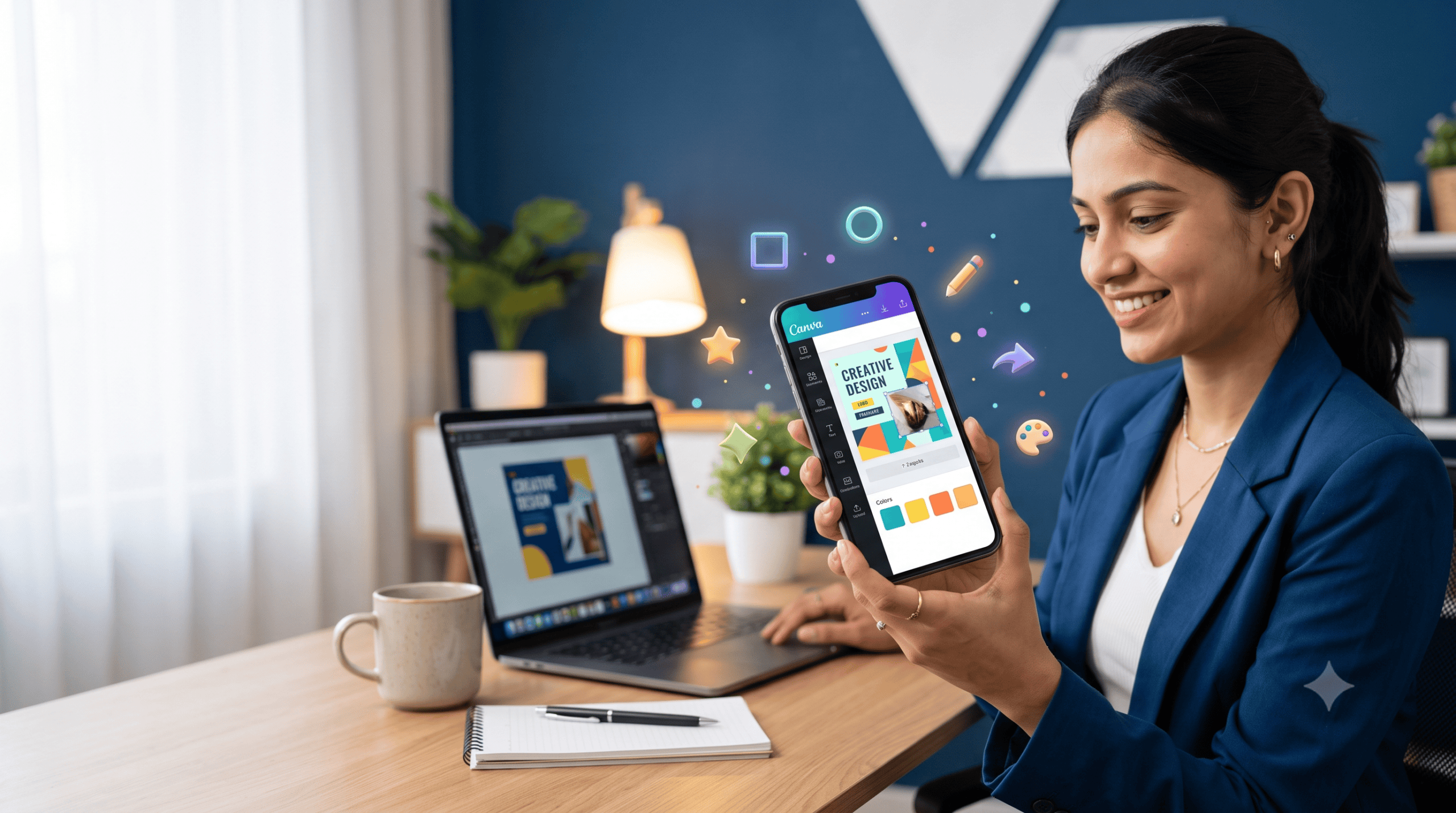
आजच्या काळात Canva Mobile Design शिकणे खूप सोपे झाले आहे. फक्त Smartphone वापरून तुम्ही Poster, Instagram Post, Social Media Post आणि इतर आकर्षक Designs तयार करू शकता. या Step-by-Step Marathi Guide मध्ये आपण Mobile वर Canva वापरून Design कसे तयार करायचे हे अगदी सोप्या पद्धतीने पाहणार आहोत.
Canva वर Mobile मधून Design कसे बनवायचे? Step-by-Step Guide
आजच्या digital world मध्ये आकर्षक Design तयार करण्यासाठी महागडा laptop किंवा professional software असणे आवश्यक नाही. तुमच्याकडे फक्त एक smartphone आणि internet connection असेल तरी तुम्ही Canva च्या मदतीने सुंदर designs तयार करू शकता.
जर तुम्हाला Online Earning बद्दल सुरुवातीपासून माहिती हवी असेल, तर आमचा Online Earning म्हणजे काय? हा लेख नक्की वाचा.
Canva वर Mobile मधून Design तयार करणे अगदी सोपे आहे. Instagram Post, WhatsApp Status, YouTube Thumbnail, Poster, Flyer, Business Card किंवा E-book Cover यांसारखे अनेक designs तुम्ही mobile वरून काही मिनिटांत तयार करू शकता.
या guide मध्ये आपण Mobile वर Canva वापरून Design कसे बनवायचे, template कसे निवडायचे, text आणि photo कसे बदलायचे आणि तयार केलेले design mobile मध्ये download कसे करायचे हे step-by-step पाहणार आहोत.
Canva म्हणजे काय?
Canva Mobile Design साठी Beginner Tips
Canva च्या official website वरून तुम्ही Canva बद्दल अधिक माहिती पाहू शकता.
Canva हे एक popular online graphic design platform आहे. याच्या मदतीने beginner सुद्धा professional-looking graphics तयार करू शकतो.
Canva मध्ये Instagram Posts, Stories, YouTube Thumbnails, Presentations, Posters, Flyers, Logos आणि अनेक प्रकारचे templates उपलब्ध आहेत.
विशेष म्हणजे Canva चा mobile app वापरून तुम्ही laptop किंवा computer शिवायही design तयार करू शकता.
Mobile मध्ये Canva App कसे Install करायचे?
Canva वर Mobile मधून Design तयार करण्यासाठी सर्वात आधी तुमच्या smartphone मध्ये Canva App install करा.
Android Mobile साठी:
- Google Play Store उघडा.
- Search मध्ये Canva असे type करा.
- Canva App शोधा.
- Install वर tap करा.
- App install झाल्यानंतर Canva Open करा.
- Google Account, Email किंवा उपलब्ध login option वापरून account तयार करा किंवा login करा.
iPhone वापरत असाल तर App Store मधून Canva App install करू शकता.
Canva वर Mobile मधून Design कसे बनवायचे?
Canva Mobile Design वापरून तुम्ही Mobile वरून Professional-looking Social Media Graphics तयार करू शकता.
Canva Mobile Design वापरून तुम्ही मोबाइलवरून Poster, Instagram Post आणि Social Media Graphics तयार करू शकता.
आता आपण प्रत्यक्ष design तयार करण्याची process पाहूया.
Step 1 — Canva App उघडा
Mobile मध्ये Canva App उघडल्यानंतर Home Screen दिसेल.
येथे तुम्हाला वेगवेगळ्या प्रकारचे design options आणि templates दिसतील.
उदाहरणार्थ:
- Instagram Post
- Instagram Story
- YouTube Thumbnail
- Poster
- Flyer
- Presentation
तुम्हाला कोणता design तयार करायचा आहे त्यानुसार योग्य option निवडा.
Step 2 — Design Type निवडा
समजा तुम्हाला Instagram Post तयार करायची आहे.
तर Canva मध्ये Instagram Post search करा किंवा संबंधित design option निवडा.
त्यानंतर Canva तुम्हाला त्या format साठी योग्य templates दाखवेल.
Step 3 — Template निवडा
Beginner असाल तर सुरुवातीला blank page पासून design तयार करण्यापेक्षा ready-made template वापरणे सोपे जाते.
तुमच्या topic शी संबंधित template निवडा.
उदाहरणार्थ, digital marketing साठी post बनवत असाल तर simple आणि clean template निवडा.
Tip: Template निवडताना खूप जास्त colours, fonts किंवा elements असलेला design टाळा. Simple design अधिक professional दिसतो.
Step 4 — Text बदला
Template मध्ये असलेल्या text वर tap करा.
आता तुम्ही तुमच्या topic नुसार text बदलू शकता.
उदाहरण:
Before:
MAKE MONEY ONLINE
After:
मोबाईलवरून Online पैसे कसे कमवायचे?
Text बदलताना font readable आहे का हे नक्की तपासा.
Mobile screen वर खूप छोटा text ठेवू नका.
Step 5 — Photo किंवा Image बदलणे
Template मधील photo बदलण्यासाठी image वर tap करा.
त्यानंतर Replace किंवा उपलब्ध image option निवडा.
तुमच्या mobile gallery मधील photo upload करू शकता किंवा Canva मधील उपलब्ध images वापरू शकता.
तुमच्या design च्या topic शी संबंधित image वापरल्यास post अधिक attractive दिसते.
Step 6 — Colours आणि Fonts बदला
Canva मध्ये प्रत्येक design element चे colours आणि fonts तुम्ही बदलू शकता.
Beginner साठी एक simple rule लक्षात ठेवा:
2–3 पेक्षा जास्त मुख्य colours वापरणे टाळा.
उदाहरणार्थ:
- Heading — Dark Blue
- Main Text — Black किंवा Dark Gray
- Highlight — Yellow किंवा दुसरा accent colour
Fonts देखील readable ठेवा.
खूप वेगवेगळे fonts वापरल्यामुळे design messy दिसू शकतो.
Step 7 — Design व्यवस्थित करा
आता तुमच्या design मधील text, photo आणि elements योग्य जागी आहेत का ते तपासा.
विशेषतः हे check करा:
- Text कट होत नाही ना?
- Photo योग्य position मध्ये आहे का?
- Heading स्पष्ट दिसते का?
- Design मध्ये पुरेशी खाली-वर जागा आहे का?
- Colours एकमेकांशी match होत आहेत का?
Canva मधील alignment guides चा वापर करून elements व्यवस्थित align करा.
Step 8 — Design Download करा
Design पूर्ण झाल्यानंतर वरच्या बाजूला Share किंवा Download option शोधा.
त्यानंतर:
Download → File Type → PNG किंवा JPG → Download
Social Media Post साठी PNG हा एक चांगला पर्याय असू शकतो.
Download झाल्यानंतर design तुमच्या mobile मध्ये save होईल.
Mobile वर Canva वापरून कोणते Designs बनवू शकतो?
Canva च्या मदतीने तुम्ही mobile वरून अनेक प्रकारचे designs तयार करू शकता.
1. Instagram Posts
Instagram page साठी attractive educational, promotional किंवा informational posts तयार करू शकता.
2. Instagram Stories
Daily updates, offers, tips आणि announcements साठी Stories तयार करता येतात.
3. YouTube Thumbnails
YouTube video साठी attention-grabbing thumbnail तयार करता येतो.
4. Posters
Business, event किंवा promotional purpose साठी posters तयार करता येतात.
5. Flyers
Local business किंवा online service promote करण्यासाठी flyers तयार करू शकता.
6. WhatsApp Status
तुमच्या business, service किंवा content साठी WhatsApp Status designs तयार करता येतात.
7. E-book Covers
Digital products किंवा eBooks साठी attractive cover design तयार करता येतो.
Beginner साठी Canva Design Tips
Canva वर Mobile मधून Design करताना सुरुवातीला खालील tips लक्षात ठेवा.
Tip 1 — Simple Design ठेवा
Design मध्ये खूप सारे elements भरू नका.
Simple आणि clean design अधिक professional दिसतो.
Tip 2 — Readable Font वापरा
Decorative font पेक्षा सहज वाचता येणारा font वापरणे चांगले.
Tip 3 — Colour Combination योग्य ठेवा
एक main colour, एक supporting colour आणि एक accent colour वापरून सुरुवात करू शकता.
Tip 4 — White Space ठेवा
Design पूर्णपणे text आणि images ने भरू नका.
Elements भोवती थोडी रिकामी जागा ठेवा.
Tip 5 — एकाच Style मध्ये Designs तयार करा
तुमच्या Instagram किंवा business page साठी वारंवार design करत असाल तर similar colours, fonts आणि layout वापरा.
यामुळे तुमच्या content ला एक consistent look मिळतो.
Canva वापरताना होणाऱ्या सामान्य चुका
Beginner Canva वापरताना काही common mistakes करतात.
खूप जास्त fonts वापरणे
एका design मध्ये अनेक fonts वापरल्यामुळे design confusing दिसू शकतो.
खूप जास्त colours वापरणे
एकाच post मध्ये अनेक colours वापरल्यामुळे professional look कमी होऊ शकतो.
खूप छोटा text ठेवणे
Mobile वर design पाहताना text सहज वाचता आला पाहिजे.
Images ची quality कमी असणे
Low-quality किंवा blurry image वापरणे टाळा.
Design मध्ये खूप माहिती भरणे
एका post मध्ये सर्व माहिती देण्याऐवजी मुख्य message short आणि clear ठेवा.
Canva वर Design शिकून पैसे कसे कमवू शकता?
Canva चे basic skills शिकल्यावर तुम्ही त्याचा वापर अनेक digital कामांसाठी करू शकता.
उदाहरणार्थ:
- Social Media Post Design
- Instagram Post Design
- YouTube Thumbnail Design
- Poster Design
- Flyer Design
- E-book Cover Design
- Presentation Design
- Basic Business Graphics
सुरुवातीला स्वतःसाठी काही sample designs तयार करा. त्यानंतर तुमचा portfolio तयार करून clients साठी design services देण्याचा प्रयत्न करू शकता.
कमाई निश्चित किंवा हमखास नसते. तुमचे skill, portfolio, client आणि कामाच्या प्रकारानुसार परिणाम वेगवेगळे असू शकतात.
Canva शिकण्यासाठी किती वेळ लागतो?
Canva च्या basic features शिकण्यासाठी beginner रोज थोडा वेळ practice करू शकतो.
सुरुवातीला templates edit करणे, text बदलणे, images add करणे, colours आणि fonts बदलणे एवढ्यापासून सुरुवात करा.
नंतर स्वतःचे designs blank canvas वर तयार करण्याचा सराव करा.
Practice जितकी जास्त, design skill तितकी चांगली.
निष्कर्ष
Canva वर Mobile मधून Design तयार करणे beginner साठीही सोपे आहे.
Beginner साठी Canva Mobile Design शिकणे हा Graphic Design ची सुरुवात करण्याचा सोपा मार्ग आहे.
Beginner साठी Canva Mobile Design हा Digital Design शिकण्याचा सोपा मार्ग आहे.
तुमच्याकडे smartphone असेल तर Canva App च्या मदतीने Instagram Posts, Stories, Posters, YouTube Thumbnails, Flyers आणि E-book Covers यांसारखे अनेक designs तयार करता येतात.
सुरुवातीला ready-made templates वापरा, text आणि images बदलण्याचा सराव करा आणि हळूहळू स्वतःचे designs तयार करण्यास सुरुवात करा.
सर्वात महत्त्वाचे म्हणजे फक्त tutorials पाहत राहू नका — दररोज एक छोटा design तयार करून practice करा.
Mobile वरून Freelancing सुरू करण्यासाठी सुरुवातीला एक skill निवडा आणि त्यावर रोज थोडा सराव करा.
Mobile वरून Freelancing करताना Portfolio तयार करणे खूप महत्त्वाचे आहे.
अशा प्रकारे Canva चे skill हळूहळू improve करता येईल आणि पुढे हे skill digital work किंवा freelancing साठी वापरता येऊ शकते.
1 thought on “Post No.06 Canva वर Mobile मधून Design कसे बनवायचे? Step-by-Step Guide”